「この記事は、生成AIを活用して作成しています。内容は運営者が確認・編集のうえ公開しています。」
「Amazon のアソシエイトとして、【Neeetbブログ/Neeetb】は適格販売により収入を得ています。」
タップできる【目次】
目次
- Discordで聞き返されにくいマイクはこの3択
- 3つのマイクは何が違う?
- コスパ重視ならHyperX SoloCast
- 機能のバランスならHyperX QuadCast S
- 機材を個別に選びたいならSennheiser e835S+オーディオインターフェース
- USBとXLRのどちらを選べばいい?
- ミュートと音量調整は必要?
- 付属スタンドのままでも使える?
- DiscordではKrispと入力音量に注意
- Discord通話をさらに聞きやすくするには?
- Discord用マイクのよくある疑問
- 迷ったらどのマイクを選ぶ?
- 紹介した商品へのリンク
—
Discordで「なんて言った?」と聞き返されたことはありませんか?
声が聞き取りにくいと、そのたびに会話が止まります。
聞き返しが続けば、会話のテンポが崩れます。発言をためらうようになり、いつしか通話へ入りにくくなるかもしれません。
Discordサーバーを運営してきたわたしの感想では、聞き取りやすい声はコミュニティ内での存在感や信頼にもつながります。
もちろん、高価なマイクを買うだけですべて解決するわけではありません。
マイクの距離やDiscordの入力音量が合っていなければ、性能を生かせないからです。
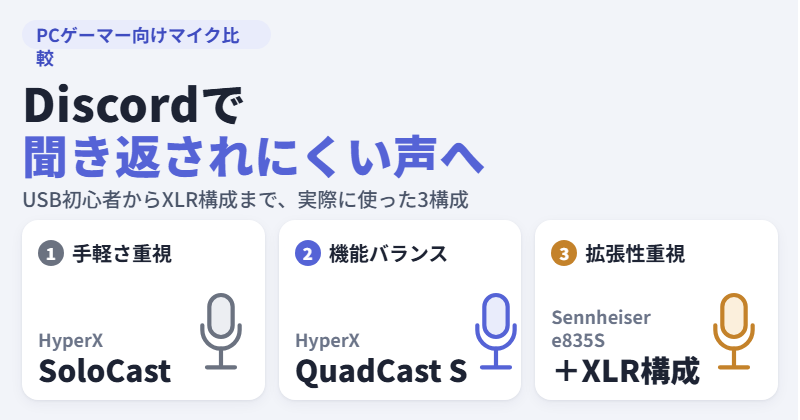
この記事では、Discordで使いやすいマイクを次の3択に絞りました。
- 手軽に始めるなら「HyperX SoloCast」
- 操作性も重視するなら「HyperX QuadCast S」
- XLR構成へ進むなら「Sennheiser e835S+オーディオインターフェース」
実際に使用したときの音量や操作性も含めて、初心者向けに説明します。
Discordで聞き返されにくいマイクはこの3択
| 選び方 | 推奨製品 | 主なメリット |
|---|---|---|
| コスパ重視 | HyperX SoloCast | USBで接続でき、タッチミュートも使える |
| バランス重視 | HyperX QuadCast S | ゲイン調整、ミュート、モニター機能を搭載 |
| 拡張性重視 | Sennheiser e835S+オーディオインターフェース | XLRマイクを使い、機材を個別に交換できる |
XLR構成は、USBマイクより常に上位というわけではありません。マイクとオーディオインターフェースを個別に交換でき、必要に応じてインラインプリアンプなどを追加できる点が主な利点です。用途や必要な入力ゲインに合わせて機材を選べるのがメリットで、手軽さではUSBマイクに分があります。
選択肢を増やしすぎると、「結局どれを買えばいいのか」が分かりにくくなります。
そのため、この記事では役割の異なる3つだけを紹介します。
ほとんどのDiscordユーザーにはSoloCastが第一候補です。
一方、配信にも使うならQuadCast Sが便利です。
音量や機材構成を自分で調整したい人は、e835Sとオーディオインターフェースの組み合わせを検討してください。
価格は変動するため、Amazonの販売ページでご確認ください。
3つのマイクは何が違う?
| 型番・構成 | 接続方式 | ミュート | 本体での音量調整 | おすすめな人 |
|---|---|---|---|---|
| HyperX SoloCast | USB-C接続 | あり | なし | 初めて据え置きマイクを買う人 |
| HyperX QuadCast S | USB-C接続 | あり | あり | 通話と配信の両方で使いたい人 |
| Sennheiser e835S+オーディオインターフェース | XLR+USB | あり | あり | 機材を個別に調整・交換したい人 |
ここでいうゲインとは、マイクが拾った声をどの程度増幅するかを決める調整機能です。
SoloCastには本体側のゲイン調整がありません。
QuadCast Sは本体下部でゲインを調整できます。
e835Sはオーディオインターフェース側でゲインを調整しますが、組み合わせによっては増幅量が足りない点に注意が必要です。
コスパ重視ならHyperX SoloCast
概要
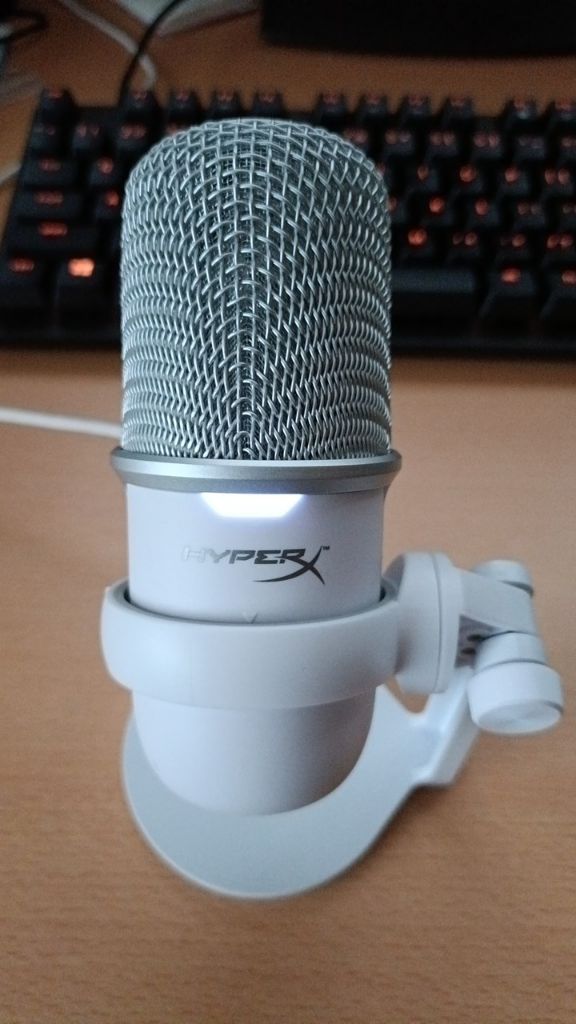
HyperX SoloCastは、PCとUSB接続するだけで使えるコンデンサーマイクです。
単一指向性、つまり正面の声を中心に拾う方式を採用しています。公式仕様ではタッチ式ミュートとLED表示にも対応しています(出典1)。
いいところ
- USB接続なので、オーディオインターフェースが不要
- タッチセンサー式のミュートを搭載
- LEDでミュート状態を確認できる
咳や離席時にマイク上部へ触れるだけでミュートできます。
Discordの画面を開かなくてよいため、ゲーム中でも操作しやすいのがメリットです。
あえて悪いところ
- 本体に入力音量を調整するダイヤルがない
- 机へ直接置くとキーボード音や振動を拾いやすい
入力音量はWindowsやDiscord側で調整します。
マイクとキーボードの距離が近い場合は、マイクアームとの併用も検討してください。
こんな人におすすめ
難しい設定をせず、ヘッドセット付属マイクから乗り換えたい人におすすめです。
ミュート操作を重視する人にも向いています。
使用感
わたしは静岡のコジマ×ビックカメラで展示品を入手しました。
実際に使うと、入力音量を確保しやすい点が好印象でした。
タッチセンサー式のミュートも便利です。
さらに、LEDでミュート状態を視認できます。ゲーム画面に集中していても、マイクが有効なのかを確認しやすい構成です。
機能のバランスならHyperX QuadCast S
概要
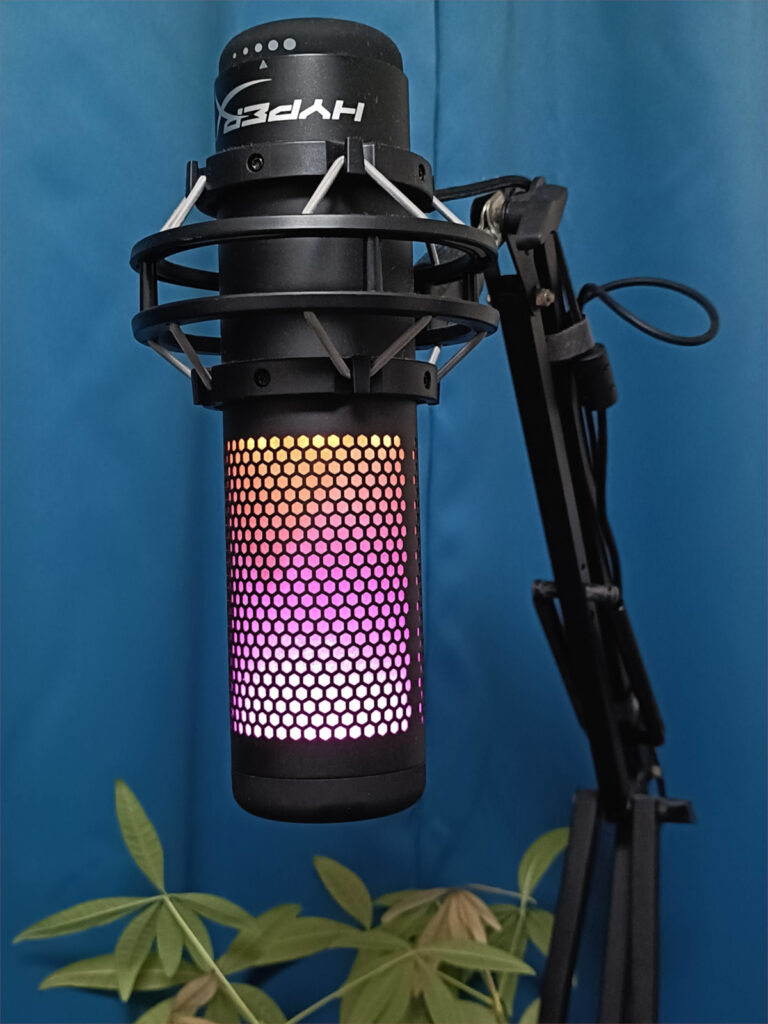
HyperX QuadCast Sは、RGBライトやショックマウント、ポップフィルターを備えたUSBコンデンサーマイクです。
公式仕様では4種類の指向性と、ヘッドホンを使ったリアルタイムモニタリングに対応しています(出典2)。
いいところ
- 本体上部のタッチ操作でミュートできる
- 本体下部でゲインを調整できる
- ショックマウントとポップフィルターが組み込まれている
ショックマウントは、机から伝わる振動を抑える部品です。
ポップフィルターは、「パ」や「バ」で発生しやすい息の音を抑える部品です。
付属機能が多いことが、QuadCast Sを選ぶ理由です。
あえて悪いところ
- 本体サイズが大きく、机のスペースを使う
- 環境によっては最大ゲインでも音量が足りない可能性がある
機能は豊富ですが、すべてのPC環境で十分な音量になるとは限りません。
購入前に、設置スペースも確認しておきましょう。
こんな人におすすめ
Discord通話だけでなく、ゲーム配信や録音にも使いたい人におすすめです。
外部機材を増やさず、マイク本体で調整を完結させたい人にも向いています。
使用感
わたしが使用した環境では、本体でボリュームを調整できる点は便利でした。
一方、最大まで上げても入力音量が足りないと感じました。
この経験から、音量不足をできるだけ避けたい場合は、オーディオインターフェースとXLRマイクの構成も候補になると感じています。
ただし、これはわたしの使用環境での感想です。
PC側やDiscord側の設定、口とマイクの距離でも入力音量は変わります。
機材を個別に選びたいならSennheiser e835S+オーディオインターフェース
概要
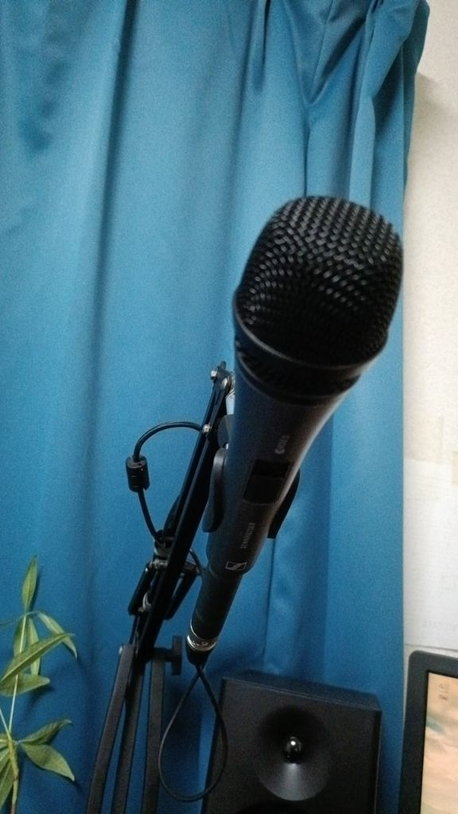
Sennheiser e835Sは、XLR接続のダイナミックマイクです(出典3)。
ダイナミックマイクとは、口元へ近づけて使いやすく、周囲の音が入りにくい傾向にある方式です。
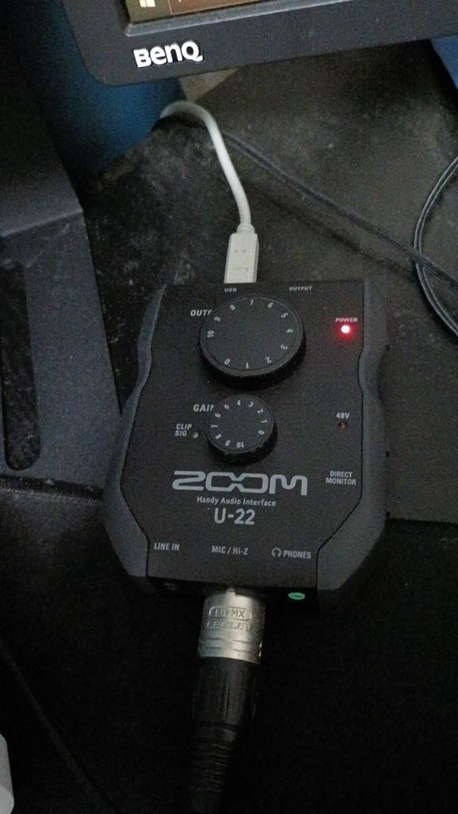
PCへ直接接続できないため、ZOOM U-22のようなオーディオインターフェースが必要です。
なお、U-22は、筆者が昔購入して手元にあった安価なオーディオインターフェースで、メーカーの生産完了品です(出典7)。
いいところ
- e835S本体にオン・オフスイッチがある
- マイクとオーディオインターフェースを個別に交換できる
- マイクを口元へ近づける構成を作りやすい
U-22は、XLRマイクの音声をUSB経由でPCへ入力するための機材です。
公式仕様では最大24bit/96kHzに対応し、マイク入力のゲインは0~43dBです(出典4)。
あえて悪いところ
- マイク、U-22、XLRケーブル、スタンドを別々に用意する必要がある
- U-22ではダイナミックマイクのゲインが足りない場合がある
ゲイン不足を補うには、インラインプリアンプを追加する方法があります。
インラインプリアンプとは、マイクとオーディオインターフェースの間で音声信号を増幅する機材です。
そのぶん配線と必要機材が増えるため、初心者にはUSBマイクの方が簡単です。
こんな人におすすめ
USBマイクの音量や拡張性に不満があり、機材を個別に調整したい人におすすめです。
初めてマイクを買う人より、次のステップへ進みたい人向けの構成です。
使用感
わたしの感想では、U-22は必要最小限の機能と性能を持つオーディオインターフェースです。
ただし、ダイナミックマイクのゲインを稼ぐには不足を感じました。
e835Sのようなダイナミックマイクと組み合わせる場合は、インラインプリアンプとの併用が安心です。
U-22本体にミュートボタンがあれば、さらに使いやすかったと思います。
一方、e835Sは本体のスイッチが便利でした。音質についても、わたしの使用環境では上々だと感じています。
現在の筆者の実使用構成は、e835SをCLASSIC PRO CSB1(インライン・マイク・ブースター)経由でU-22に接続し、PCへUSB入力する形です。CSB1は48Vファンタム電源でパッシブマイクの信号レベルを約26dB増幅します(出典6)。ただし、CSB1はノイズ自体を減らす機材ではありません。
USBとXLRのどちらを選べばいい?
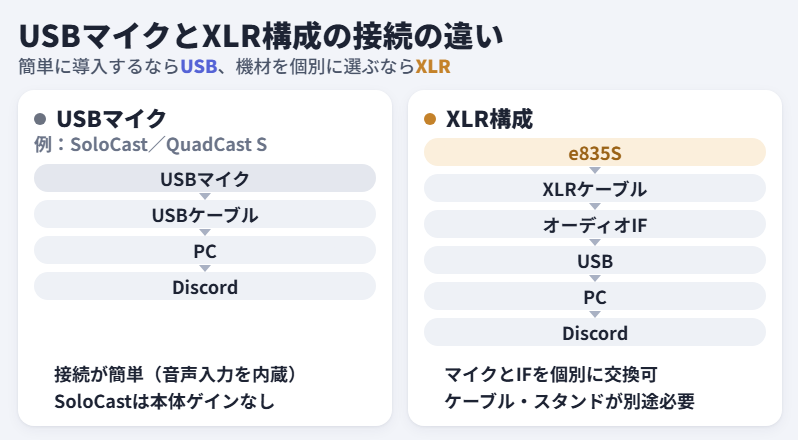
初心者にはUSBマイクをおすすめします。
USBマイクには、PCへ音声を入力するための機能が内蔵されています。ケーブルでPCと接続すれば、基本的な準備は完了です。
XLRマイクは、原則としてオーディオインターフェースが必要です。
ケーブルやスタンドも別途必要になる可能性があります。
その代わり、マイクだけ、またはオーディオインターフェースだけを交換できるのがXLR構成のメリットです。
Discord通話をすぐ改善したいならUSB。
将来的に配信や録音環境を拡張したいならXLRと考えると選びやすくなります。
ミュートと音量調整は必要?
ミュートは、ゲーム通話で使用頻度の高い機能です。
咳や飲食音を一時的に止めるとき、本体へ触れるだけで済みます。
LED表示があれば、ミュート解除忘れも確認できます。
一方、音量調整ダイヤルがあっても、必ず十分な音量になるとは限りません。
QuadCast Sの使用時には、最大にしても足りないと感じました。
ボタンの有無だけでなく、自分の声がDiscordへ十分な大きさで届くかを確認することが重要です。
付属スタンドのままでも使える?
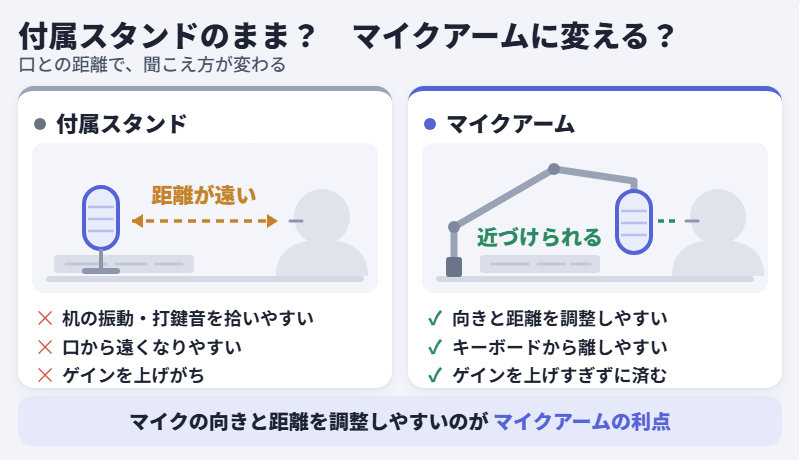
付属スタンドでも使用できますが、机の振動やキーボードの打鍵音が入りやすくなります。
また、マイクが口から遠いと、声を拾うために入力音量を上げる必要があります。その結果、周囲の音も入りやすくなります。
マイクアームを使えば、口元へ近づけながらキーボードから離せます。
マイクの向きと距離を調整しやすいのがマイクアームの利点です。
ただし、マイクアームを使っても、ノイズが必ず消えるわけではありません。
DiscordではKrispと入力音量に注意
Discordには、Krispというノイズ抑制機能があります。
Krispは掃除機の音や犬の鳴き声、ドアを閉める音など、人の声ではない背景音を機械学習で抑える機能です(出典5)。
ただし、Discord公式も、静かな環境で高品質なマイクを使用している場合は音質が低下する可能性を案内しています。
まずはKrispのオンとオフを比較してマイクテストを行いましょう。声が途切れたり不自然になったりする場合は、オフにして比較してください。
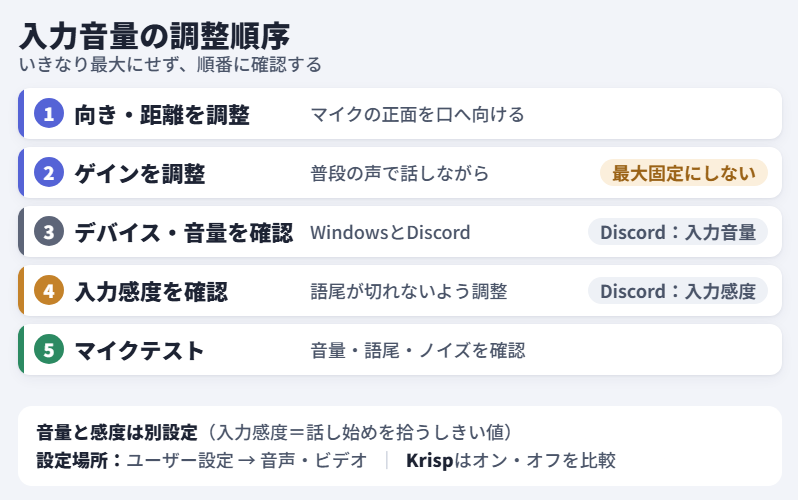
入力音量も最大固定にするのではなく、次の順番で調整します。
- マイクの向きと距離を調整する
- マイク本体またはインターフェースのゲインを調整する
- 入力デバイスと入力音量を確認する(WindowsとDiscord)
- 入力感度を確認する
- Discordのマイクテストで実際の聞こえ方を確認する
入力音量と入力感度は別の設定です。設定場所は、Discordの「ユーザー設定 → 音声・ビデオ」です(出典10)。
Discord通話をさらに聞きやすくするには?
マイクを交換しても、設定や設置方法が合っていなければ十分な効果を得られません。
声が小さい場合は、Discordのマイク音量を上げる方法を確認してください。OBSを使って入力音量を補う方法を紹介しています。
相手の声が自分のマイクへ戻る場合は、Discordのマイク反響・エコー対策が参考になります。
キーボード音やエアコン音が気になる場合は、ノイズカットとマイクアームの使い方もあわせてご覧ください。
マイク単体ではなく、毎晩の通話環境全体を整えることが大切です。
マイクを買う目的は、機材を所有することではありません。
「なんて言った?」と聞き返されにくくなり、会話へ自然に参加できる体験を作ることです。
Discord用マイクのよくある疑問
Discordだけでも据え置きマイクは必要?
必須ではありません。
ヘッドセット付属マイクでも通話はできます。
ただし、声がこもる、息が当たる、聞き返されるといった問題があるなら、据え置きマイクを試す価値があります。
特に毎晩Discordを使う人は、利用回数が多いため、通話環境を改善するメリットを感じやすいでしょう。
安価なマイクとは何が違う?
違いが出やすいのは、録音性能だけではありません。
ミュートボタン、LED表示、ゲイン調整、ショックマウント、付属スタンドなどにも差があります。
ただし、上位製品だから自動的に声が大きくなるとは限りません。
音質だけでなく、ミュートのしやすさや入力音量の調整範囲まで比較してください。
スマホでも使える?
USBマイクは、端子の形が合うだけでは動作を保証できません。
変換アダプターや追加の電源が必要になる場合もあります。
XLR構成では、オーディオインターフェース側のスマホ対応も確認が必要です。
購入前にメーカー公式ページで、スマートフォンの機種、OS、必要な変換アダプターを確認してください。
迷ったらどのマイクを選ぶ?
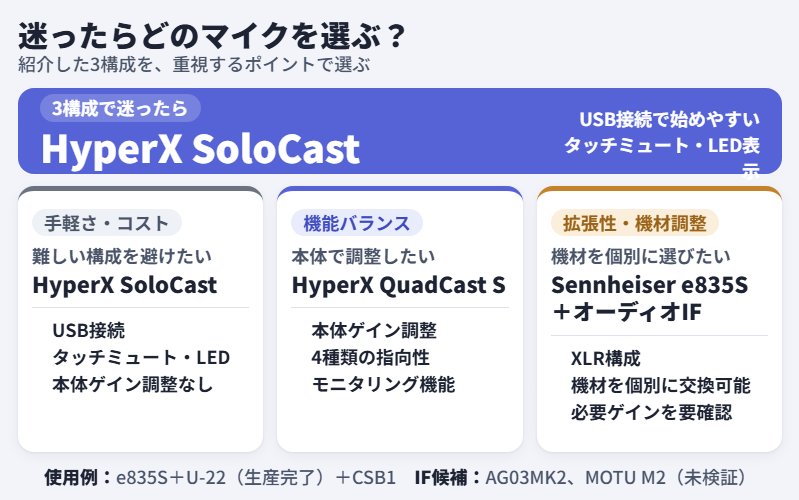
今回の3択をまとめると、次のようになります。
- 手軽さとコスパならHyperX SoloCast
- 配信機能や本体操作ならHyperX QuadCast S
- 機材の拡張性ならSennheiser e835S+オーディオインターフェース
迷ったらHyperX SoloCastがおすすめです。
USB接続で始めやすく、タッチミュートとLED表示も備えています。入力音量の確保しやすさは環境によって変わりますが、Discord用の最初の1台として選びやすい製品です。
より多機能なUSBマイクが欲しいならQuadCast S。
USBマイクから先へ進みたいなら、e835Sとオーディオインターフェースの構成を検討してください。
価格や販売状況はAmazonの販売ページでご確認ください。
なお、U-22は生産完了品のため、今から同じ構成を組むのは難しい場合があります。現行製品の候補例としては、Yamaha AG03MK2やMOTU M2が挙げられます(出典8)(出典9)。ただし、これらは筆者が実機比較した製品ではなく、購入時に比較したい候補例です。購入前に、公式ページで仕様、販売状況、対応OSを確認してください。
紹介した商品へのリンク
HyperX SoloCast
USB接続とタッチミュートを重視する人向けです。
HyperX QuadCast S
ゲイン調整やモニター機能、RGBライトを重視する人向けです。
Sennheiser e835S
本体スイッチを備えたXLRダイナミックマイクです。
ZOOM U-22
e835SをPCへ接続するためのオーディオインターフェースです。
参考にした公式ページ(出典)
- 出典1: HyperX SoloCast – USBゲーミングマイク(HyperX公式)
- 出典2: HyperX QuadCast S – USBマイク(HyperX公式)
- 出典3: Live vocal microphone e 835-S(Sennheiser公式)
- 出典4: U-22 Audio Interface(ZOOM公式)
- 出典5: Krisp FAQ(Discord公式サポート)
- 出典6: CLASSIC PRO CSB1(サウンドハウス)
- 出典7: 生産完了製品(ZOOM公式)
- 出典8: Yamaha AG03MK2(ヤマハ公式)
- 出典9: MOTU M2(MOTU公式)
- 出典10: 音声入力モード101:プッシュトゥトークと音声認識(Discord公式サポート)